Как настроить интеграцию с системой IIKO?
Для того чтобы настроить интеграцию, сперва нужно произвести настройки Cloud Api через веб-офис IIKO.
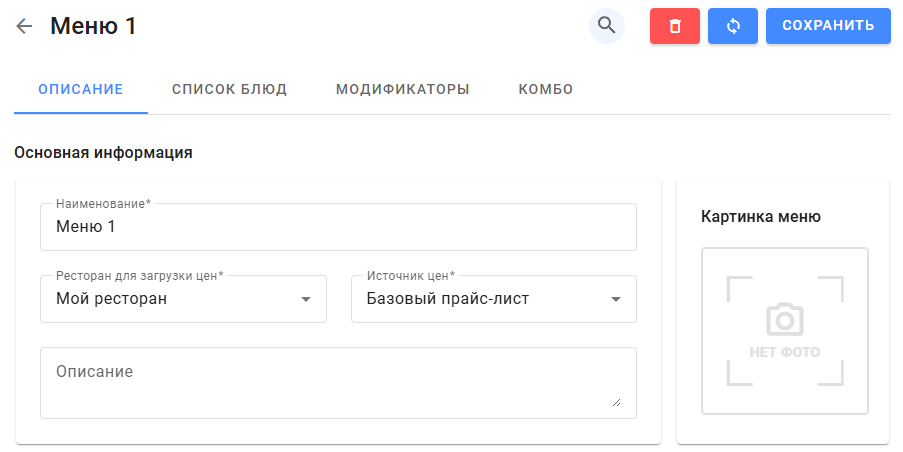
Создание внешнего меню
Подробная инструкция находится здесь.
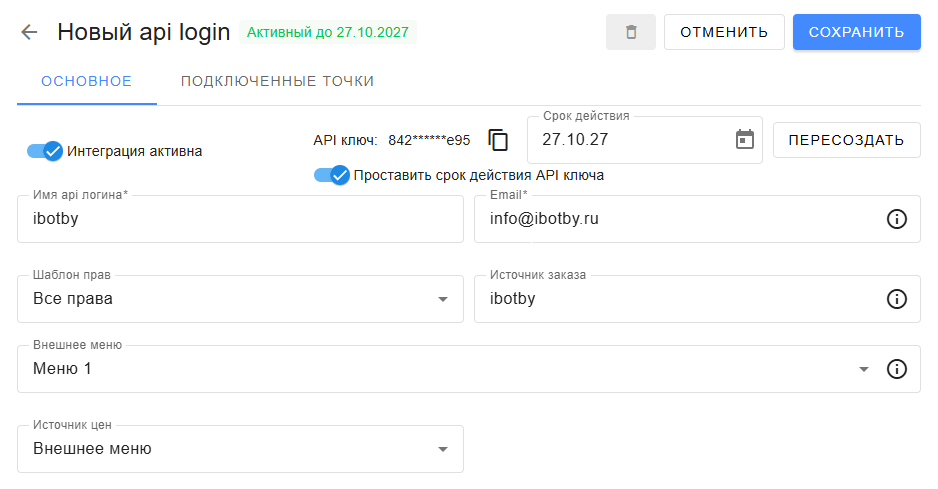
Создание новой интеграции
Подробная инструкция находится здесь.
Важно
1. В поле «Источник заказа» укажите ibotby.
2. В поле «Внешнее меню» выберите ранее созданное меню.
3. В настройках Cloud Api нужно перейти в «Организации», потом в свою организацию, далее отметить галочкой нужную терминальную группу и нажать кнопку «Сохранить». Это разрешит доступ к выбранной терминальной группе для передачи заказов.
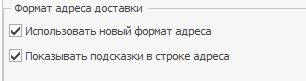
4. В iikoOffice нужно перейти в «Администрирование — Настройки торгового предприятия — Общие настройки», прокрутить в самый низ и включить галочку «Использовать новый формат адреса». Это позволит передавать заказы с адресом на доствку.
Подключение интеграции
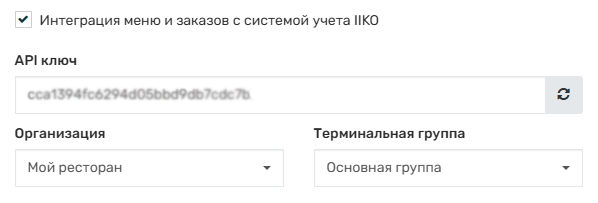
Теперь можно перейти в кабинет IBOT и открыть настройки выбранного магазина.

В окне настроек нужно включить галочку «Интеграция меню и заказов с системой учета IIKO» и указать ключ API полученный ранее при настройке Cloud Api веб-офиса iiko. Если ключ правильный, то появятся дополнительные поля для выбора организации и терминальной группы.
Загрузка меню
Теперь переходим в раздел «Товары» и открываем форму импорта.
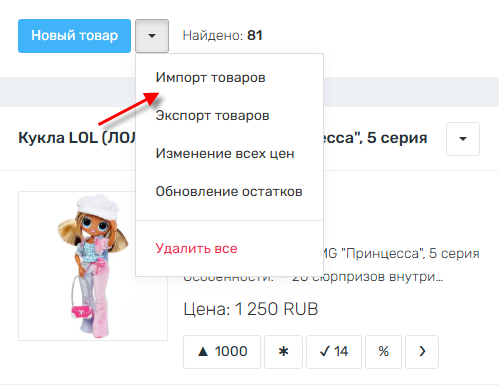
В способах импорта появится новый вариант «Загрузка и обновление меню из IIKO», который нужно выбрать, потом выбрать внешнее меню из списка и нажать кнопку «Загрузить». Обратите внимание, что импорт происходит в режиме полного обновления, т.е. товары, которые уже были в каталоге, но которые отсутствуют в загруженном меню — будут удалены. После этого каталог будет обновляться автоматически каждый час.
Способы доставки
В способах доставки достаточно добавить только два — «Самовывоз» и «Доставка». В первом отключить ввод адреса клиентом, а во втором включить.
Для того чтобы в терминал передавалась стоимость доставки, необходимо во внешнее меню добавить позицию, которая будет добавляться в состав заказа с ценой доставки.
Создание позиции для доставки
1. Перейдите в раздел управления внешним меню в веб-офис IIKO.
2. Создайте новую позицию и назовите ее, например, «Доставка».
3. Поле цены можно оставить пустым, установите переключатель в положение «Скрыто», чтобы эта специальная позиция не попала в основной каталог блюд.
Привязка к способу доставки
1. Откройте настройки способов доставки в кабинете IBOT и выберите нужный способ доставки.
2. Отметьте галочкой пункт «Интеграция с IIKO», выберите меню и созданную ранее позицию, сохраните.

Теперь при передаче нового заказа в терминал система будет автоматически добавлять в его состав позицию «Доставка» с ценой выбранного способа доставки.
Способы оплаты
В способах оплаты достаточно добавить только один «Наличные при получении» или вообще не использовать. На данный момент заказы передаются в терминал только с оплатой наличными. Предоплата не поддерживается.
Особенности
Передача заказов в терминал работает только для товаров, которые были загружены из внешнего меню. Поэтому менять товары в каталоге вручную, после импорта меню не следует. Настраивать внешнее меню нужно через веб-офис iiko, потом изменения автоматически появятся здесь.
Для того чтобы заказы передавались в терминал с учетом примененных скидок и потраченных бонусных баллов необходимо чтобы в iikoOffice была предусмотрена скидка c фиксированной суммой. Для этого нужно в iikoOffice — «Дисконтная система — Скидки и надбавки» добавить скидку с любым названием, например «Скидка» и опциями «Фиксированная сумма» и «Назначать сумму». После этого нужно обновить подключение, для этого здесь в кабинете открыть настройки магазина и снова применить ключ API в поле интеграции.
Ограничения
Не поддерживается импорт комбо-блюд.
Из каждой группы модификаторов блюда клиент может выбрать только один.
Количество групп модификаторов блюда не более пяти.
Не поддерживается предоплата заказов через внешние платежные системы.
